


 |
Hilfe
- Pegelauswahl über Tabelle
- Kennzeichnende Wasserstände und Pegelkennwerte
- Zeitbezug der Messwerte
- Der Wasserstand
- Astronomische Gezeitenganglinie (Astrotide)
- Höhensysteme
- Einzugsgebiete
- 24h Regenradar DWD
- Seezeichen von OpenSeaMap.org
- Aktualität der Messwerte
- Grenzwertüberschreitung der Messwerte
- PEGELONLINE-Dienste
- Open Source Projekt für die interaktive Online Visualisierung
- Projektarbeit zur dynamischen Visualisierung von Messwerten
- Generierung von QR-Codes für Pegelstammdatenseiten
Pegelauswahl über Tabelle
Grundlegende Funktionsweise der Tabelle
über die Tabelle können Pegel gefunden werden und deren Messwerte heruntergeladen oder visualisiert werden.
Ist Javascript deaktiviert oder nicht verfügbar so muss jede Änderung mit der Bestätigung des "Filtern" Buttons aktualisiert werden. Dieser Button erscheint nur bei deaktiviertem Javascript. Bei eingeschaltetem Javascript aktualisieren sich alle Felder automatisch.
Die Zeitstempel in den Dateien beim Download liegen ganzjährig in mitteleuropäischer Winterzeit vor.
| Beschreibung |
|---|
Parameter
|
Gewässerauswahl
|
Auswahl des Pegels
|
Ganglinien
|
Download
|
Kennzeichnende Wasserstände und Pegelkennwerte
Pegelkennwert: GLW
- gleichwertiger Wasserstand
Pegelkennwert: HSW, Marke I, Marke II und Marke III
- HSW – höchster Schifffahrtswasserstand
Sind in Zusammenarbeit der Wasserstraßen- und Schifffahrtsverwaltung des Bundes mit den Bundesländern festgelegte Marken des Wasserstandes an ausgewählten Pegeln und dienen als Richtwerte für den Betrieb der Schifffahrt. Sind immer für einen Gewässerabschnitt gültig. Hängen von den örtlichen Gegebenheiten ab und sind von Gewässer zu Gewässer unterschiedlich. Bei Erreichen dieser Marken (Hochwasser) treten unterschiedliche Beschränkungen (z.B. Sperrungen) für die Schifffahrt im jeweiligen Gewässerabschnitt in Kraft bzw. werden bei Unterschreitung wieder aufgehoben.
Pegelkennwert: NSW
- niedrigster Wasserstand
Pegelkennwert: PNP
- Höhenlage des Nullpunktes der Pegellatte bezogen auf ein amtlich festgelegtes Höhensystem. Siehe auch die Informationen zum Wasserstand.
Pegelkennwert: SKN
- Das Seekartennull (SKN) ist eine örtliche Mindesttiefenangabe in Seekarten.
- Das SKN bezieht sich auf die Wassertiefe, die auch bei extemen Niedrigwasserereignissen (z.B bei anhaltenden ablandigen Winden in der deutschen Bucht) kaum noch unterschritten wird.
- In Deutschland und den Nordsee-Staaten ist das Seekartennull seit 2005 als örtlich niedrigster Gezeitenwasserstande (NGzW) bzw. "Lowest Astronomical Tide (LAT)" definiert.
Pegelkennwert: RNW
- Regulierungs-Niedrigwasserstand
Pegelkennwert: ZS_I
- Stauziel I einer Staustufe (Normalstau)
Pegelkennwert: ZS_II
- Stauziel II einer Staustufe (Höchststau)
Pegelkennwert: TUGLW
- Verkehrsgesicherte Fahrrinnentiefe unter GlW (Tiefe unter GlW)
Pegelkennwert: NNW
- niedrigster bekannter Wasserstand
- Beispiel: NNW (3.2.1942) 9,30 m
Pegelkennwert: HHW
- höchster bekannter Wasserstand
- Beispiel: HHW (14.8.2001) 14,31 m
Pegelkennwert: NW
- niedrigster Wasserstand in einer Zeitspanne
Pegelkennwert: HW
- höchster Wasserstand in einer Zeitspanne
Pegelkennwert: MNW
- mittlerer niedrigster Wert der Wasserstände in einer Zeitspanne
- Beispiel: MNW(1991/2000) 1,22 m
Pegelkennwert: MW
- Mittelwert der Wasserstände in einer Zeitspanne
- Beispiel: MN(1991/2000) 3,00 m
Pegelkennwert: MHW
- mittlerer höchster Wert der Wasserstände in einer Zeitspanne
- Beispiel: MHW(1991/2000) 6,00 m
Zeitbezug der Messwerte
Der Wasserstand
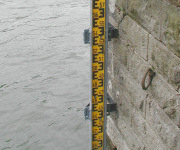
Der Wasserstand ist der lotrechte Abstand eines Punktes des Wasserspiegels über dem Pegelnullpunkt (PNP) der Pegellatte und wird in der Regel in Zentimeter angegeben. Der Wasserstand am Pegel sagt somit weder etwas über die lokale Wassertiefe noch über den Höhenbezug zum umgebenden Terrain aus. Erst durch die Addition des Wasserstandes am Pegel mit dem zugehörigen Wert des Pegelnullpunktes erhält man die Höhe des Wasserspiegels über Normalhöhennull (NHN).
Pegelnullpunkt (PNP):
Der Pegelnullpunkt eines Pegels ist, im Gegensatz zum Wasserstand am Pegel, absolut und wird auf das
amtliche Höhensystem DHHN92 bezogen in Meter über Normalhöhennull (NHN) angegeben.
Der Wert des Pegelnullpunktes wird durch den Betreiber des Pegels festgelegt und
liegt meist unter dem niedrigsten, über eine lange Zeit gemessenen Wasserstand.
Die Pegellatte wird so angebracht, dass deren Nullmarkierung dem Pegelnullpunkt entspricht.
| Wasserstand am 16.07.2013 08:00 Uhr: 176 cm am Pegel | 1,76 | m | |
| Pegelnullpunkt | + | 102,68 | m ü. NHN |
| = | 104,44 | m ü. NHN | |
Astronomische Gezeitenganglinie (Astrotide)
Die astronomische Gezeitenganglinie ist ein vorausberechneter Wasserstand (Gezeitenvorausberechnung).
Die periodischen Schwingungen des Meeres werden durch die gravitative Wirkung von Mond und Sonne auf die Erde im
Zusammenhang mit deren Rotation verursacht.
Diese Gezeitenvorausberechnungen werden durch das Bundesamt für Seeschifffahrt und Hydrographie erstellt.
Höhensysteme
Im 19. Jahrhundert wurden vielerorts solche Meerespegel als Bezugshöhe etabliert, an welchen über Jahrzehnte kontinuierlich ein mittlerer Wasserstand zentimetergenau gemessen wurde.
| Deutschland - Deutsche Haupthöhennetze | |||
| Höhennetz | Bezeichnung | Bezugspegel | Bemerkung |
| DHHN2016 | Meter über Normalhöhennull (m. ü. NHN) | Amsterdam | löst DHHN92 ab |
| DHHN92 | Meter über Normalhöhennull (m. ü. NHN) | Amsterdam | löst DHHN12 und SNN76 ab |
| DHHN12 | Meter über Normalnull (m. ü. NN) | Amsterdam | alte Bundesländer |
| SNN76 | Meter über Höhennormal (m. ü. HN) | Kronstadt | neue Bundesländer |
Einzugsgebiete
Unter Einzugsgebiet versteht man ein Areal, dass sein gesamtes ober- und unterirdisches Wasseraufkommen in ein Gewässer leitet.
Allgemeine Bestandteile eines Einzugsgebietes sind:
- die oberflächlichen Wasserläufe
- die Landoberfläche und
- das Grundwassersystem
Jedes Gewässer hat sein eigenes Einzugsgebiet.
Die Grenze des Einzugsgebietes wird als Wasserscheide bezeichnet.
Flusseinzugsgebiete:
Dargestellt werden die internationalen Flussgebietsheinheiten der Flüsse, die durch Deutschland fließen:
Donau, Eider, Elbe, Ems, Maas, Oder, Rhein, Trave, Warnow / Peene, Weser.
Die Flussgebietseinheit der Donau wird nicht vollständig dargestellt.
Meereseinzugsgebiete:
In Deutschland gibt es diese 3 Meereseinzugsgebiete.
Das gesamte Wasser aus Deutschland fließt nach Nord- und Ostsee sowie zum Schwarzen Meer ab.
24 Stunden Regenradar
Seezeichen von OpenSeaMap.org
Aktualität der Messwerte
Grenzwertüberschreitung der Messwerte
In PEGELONLINE werden die aktuellen Messwerte standardmäßig mit den
mittleren niedrigsten Werten (MNW) und
den mittleren höchsten Werten (MHW) einer Zeitspanne
in Beziehung gesetzt.
Die farblichen Abstufungen der Pegelpunkte ergeben sich aus der Höhe des aktuellen Wasserstandes:
- Ist der aktuelle Wasserstand unterhalb oder gleich des MNWs, so gilt dies als niedriger Wasserstand und wird mit Orange dargestellt.
- Liegt der aktuelle Wasserstand zwischen dem MNW und dem MHW, dann gilt dies als mittlerer Wasserstand und wird auf den PEGELONLINE-Karten mit Grün dargestellt.
- Wasserstände oberhalb oder gleich des MHWs gelten als hoher Wasserstand und werden blau dargestellt.
- Liegt kein MHW und MNW in PEGELONLINE vor, so wird ein Pegel auf der Karte ebenso mit Grün dargestellt.
- Ist der aktuelle Wasserstand älter als 25 Stunden oder liegt eine Fehlfunktion am Pegel vor, so werden die Pegel grau dargestellt.
Alternativ können die aktuellen Messwerte auch über Einstellungen mit dem höchsten Schifffahrtswasserstand in Beziehung gesetzt werden.
Welche Dienste werden von PEGELONLINE angeboten:
1. Eine tabellarische übersicht aller von der WSV veröffentlichten Messstellen mit den aktuellen Wasserständen erhalten Sie über folgende URL:http://www.pegelonline.wsv.de/gast/pegelinformationen
2. Zusätzlich ist es möglich weitere gewässerkundliche Parameter per http(s) abzugreifen.
http://www.pegelonline.wsv.de/webservice/downloads
3. Die Darstellung von Wasserständen als Ganglinien (Onlinevisualisierung) im Browser ist ebenso möglich. Eine Dokumentation wie Sie aktuelle Ganglinien erhalten, deren Layout sie verändern können, ohne die zugrundeliegenden Daten sich herunterladen zu müssen und ohne eine eigene Visualisierung aufzubauen ist an dieser Stelle dokumentiert:
http://www.pegelonline.wsv.de/webservice/visualisierung
4. Als Webservice (Kommunikation Maschine zu Maschine) stellen wir bereit
- Ressourcenorientierte API http://www.pegelonline.wsv.de/webservice/guideRestapi
- aktuelle Wasserstände (ungeprüft) http://www.pegelonline.wsv.de/webservice/aktuell
5. Einrichten eines Abos (Bestellliste), über den sich regelmäßig ausgewählte Pegelstände zustellen lassen können.
Hierfür ist eine Registrierung notwendig.

QR-Codes können auch zum Ausdrucken verwendet werden. Auf der QR-Code Seite eines Pegels befindet sich der Link "Hochauflösenden QR-Code in neuem Tab öffnen", welcher eine hochauflösende Version des QR-Codes anzeigt. Voreingestellt sind 400px × 400px. über den URL Parameter "l" kann die Seitenlänge des QR-Code-Bildes in Pixel angegeben werden. Möchte man einen QR-Code von 4cm × 4cm bei 300 DPI für die Stammdatenseite des Pegels Köln ausdrucken, so setzt man z. B. eine Größe von 472px:
http://pegelonline.wsv.de/webservices/qr?uuid=a6ee8177-107b-47dd-bcfd-30960ccc6e9c&l=472
Die Formel zur Berechnung der Kantenlänge in Pixel für den URL Parameter "l" lautet:
(DPI × Druckkantenlänge in cm) ÷ 2,54 = Kantenlänge in Pixel